FC 27 Güvenli Önyükleme (Secure Boot) Hatası Çözümü
FC 27 Secure Boot uyarısı ya da EA Javelin Anticheat hatası mı alıyorsunuz? TPM 2.0, GPT disk ve BIOS'tan Güvenli Önyüklemeyi açma adımları, EA ve Microsoft kaynaklarıyla.

7 dk okuma
Kısaca
Yapay zekâ özetiFC 27’nin Secure Boot uyarısı, EA Javelin Anticheat’in bilgisayarda Güvenli Önyükleme’yi kapalı algılamasıyla ilişkilidir ve çözüm için Secure Boot ile TPM 2.0’ın etkinleştirilmesi gerekir.
Windows’ta msinfo32 ve tpm.msc ile ayarları kontrol edin; sistem diski MBR ise önemli dosyaları yedekleyip mbr2gpt komutuyla GPT’ye dönüştürerek BIOS önyükleme modunu UEFI’ye alın.
UEFI ayarlarına girip Secure Boot’u etkinleştirin, işletim sistemi türünü Windows UEFI mode seçin ve değişiklikleri kaydedin; sorun sürerse EA’nın anticheat sorun giderme adımlarını uygulayın.
İçindekiler11 bölüm
FC 27 güvenli önyükleme hatası (Secure Boot uyarısı), oyunun hile koruması EA Javelin Anticheat'in bilgisayarınızda Secure Boot'u kapalı bulmasıyla ilgili. Çözüm: TPM 2.0'ı açın, diskin GPT olduğundan emin olun ve BIOS'tan Secure Boot'u etkinleştirin.
Aşağıdaki adımlar EA'nın resmi Türkçe yardım sayfası ve Microsoft'un Windows 11 rehberine dayanıyor. Hata devam ederse EA'nın anticheat sorun giderme önerilerini de en sonda bulacaksınız.
FC 27 güvenli önyükleme hatası: Secure Boot zorunlu mu?
FC 27'nin Steam sayfasındaki sistem gereksinimlerinde Secure Boot ya da TPM yazmıyor; işletim sistemi olarak "Windows 10/11 - 64-Bit (Latest Update)" isteniyor. Ancak FC 27, PC'de EA Javelin Anticheat ile açılıyor. EA'nın Güvenli Önyükleme sayfasına göre bazı EA oyunları Secure Boot gerektiriyor; Javelin destekli oyunlar bu sayede hilecileri tespit ediyor.
EA'nın anticheat yardım sayfası da "Uygulama düzeltilemeyen bir hata ile karşılaştı" hatasında Secure Boot'u açmayı öneriyor. EA forumlarında FC 27 açılmayan bir oyuncuya verilen yanıtta da aynı adım var. Kısacası Secure Boot uyarısı ya da anticheat hatası alıyorsanız ilk yapmanız gereken bu ayarı açmak.
1. Secure Boot açık mı, kontrol edin
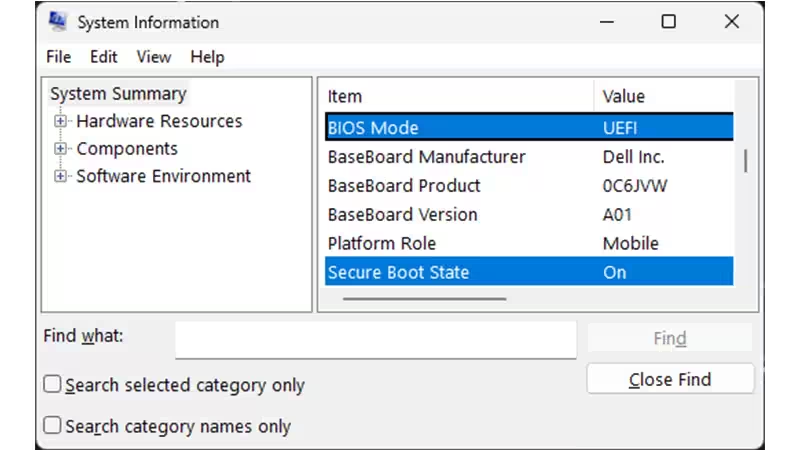
- Windows + R tuşlarına basın, msinfo32 yazıp Enter'a basın.
- Açılan Sistem Bilgileri penceresinde Sistem Özeti'ni seçin.
- BIOS Modu ve Güvenli Önyükleme Durumu satırlarına bakın.
- BIOS Modu UEFI ve Güvenli Önyükleme Durumu Kapalı ise 4. adıma geçebilirsiniz.
- BIOS Modu Legacy ise diskinizin MBR mi GPT mi olduğuna bakmanız gerekiyor (3. adım).
- Güvenli Önyükleme Durumu Desteklenmiyor diyorsa anakartınızın kılavuzuna bakın.
2. TPM 2.0'ı kontrol edin
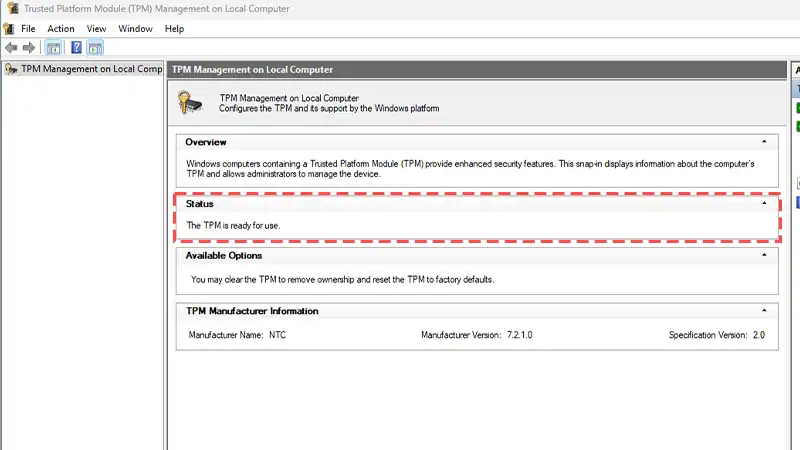
- Windows + R ile Çalıştır penceresini açın, tpm.msc yazıp Enter'a basın.
- Durum kutusunda TPM'nin kullanıma hazır olduğunu görmelisiniz.
TPM kapalıysa BIOS'tan açmanız gerekir. Bu ayarın adı üreticiye göre değişir; anakartınızın kılavuzuna bakın.
3. Windows diskiniz GPT mi?
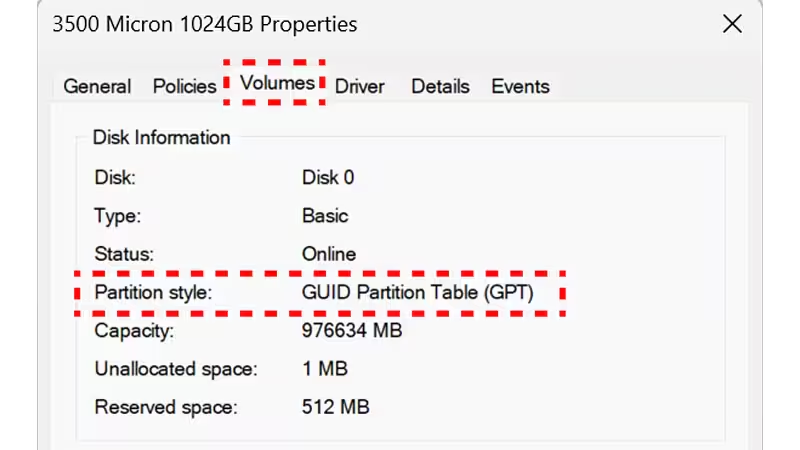
- Windows + X tuşlarına basıp Disk Yönetimi'ni açın.
- OSDisk (C:) yazan diskte sol sütuna sağ tıklayıp Özellikler'i seçin.
- Birimler sekmesinde Bölümleme Stili'ne bakın.
"GUID Bölümleme Tablosu (GPT)" yazıyorsa bir şey yapmanıza gerek yok. MBR yazıyorsa EA şu komutları öneriyor:
- Windows + R'ye basın, cmd yazın ve Ctrl + Shift + Enter ile yönetici komut istemini açın.
- mbr2gpt /validate /disk:0 /allowFullOS yazıp Enter'a basın.
- Doğrulama geçerse mbr2gpt /convert /disk:0 /allowFullOS komutunu çalıştırın.
Komuttaki disk:0, Disk Özellikleri penceresindeki disk numaranızla aynı olmalı. Dönüştürmeden sonra BIOS'ta önyükleme modunu UEFI'ye almanız gerekebilir. Microsoft'a göre eski BIOS (CSM) modundan UEFI'ye geçmeniz gerekiyor; hem UEFI hem CSM açıksa UEFI ilk ya da tek seçenek olmalı. Bu işlemden önce önemli dosyalarınızı yedeklemenizi öneririz.
4. Secure Boot'u BIOS'tan açın
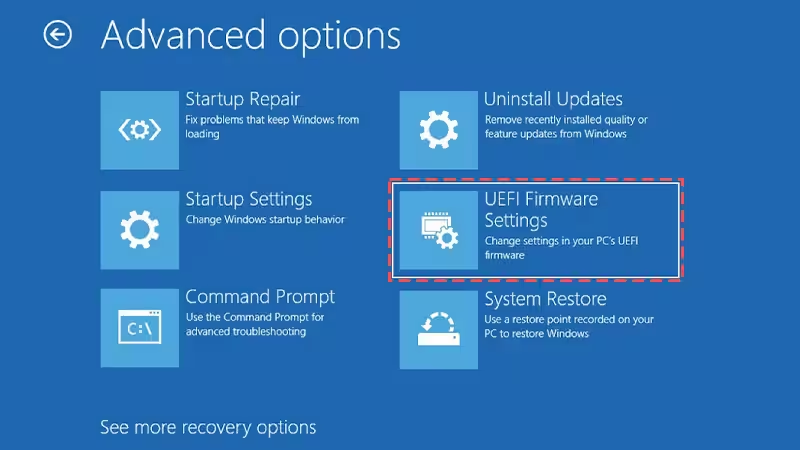
Windows 11'de UEFI ayarlarına girmek için Microsoft'un tarif ettiği yol:
- Ayarlar > Sistem > Kurtarma yolunu izleyin ve Gelişmiş başlangıç altında Şimdi yeniden başlat'ı seçin.
- Açılan ekranda Sorun Gider > Gelişmiş seçenekler'i seçin.
- UEFI Üretici Yazılımı Ayarları'nı seçip Yeniden Başlat'a basın.
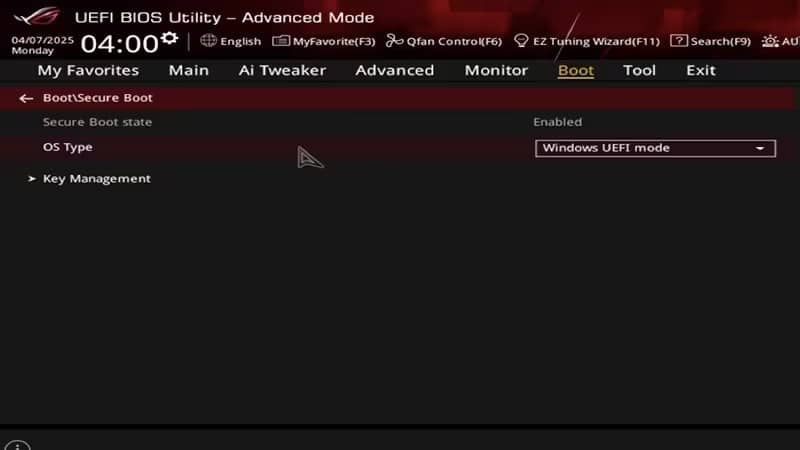
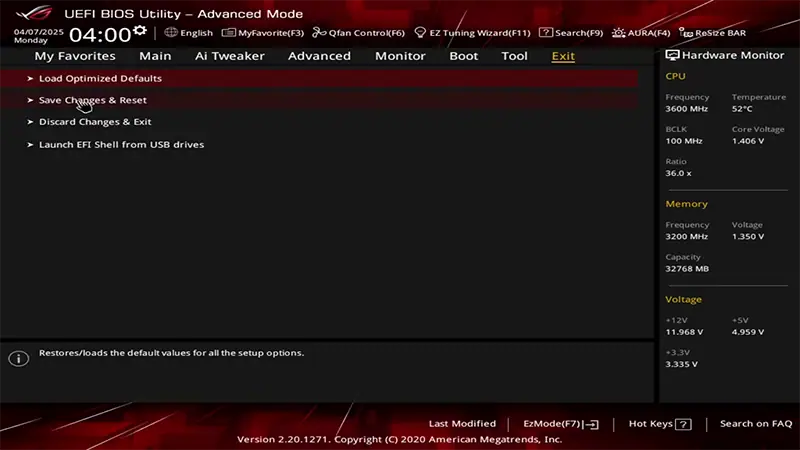
BIOS'a girdikten sonra EA'nın örnek gösterdiği adımlar şöyle (menü adları anakart markasına göre değişir):
- Boot sekmesine gidin. Bulamazsanız BIOS'un arama özelliğini kullanın; EA'nın örneğindeki BIOS'ta arama F9 ile açılıyor.
- Secure Boot state ayarını Enabled yapın.
- OS Type ayarını Windows UEFI mode olarak seçin.
- Exit sekmesinde Save Changes & Reset'i seçin ve onay penceresinde Ok'a basın.
Ayar değiştirilemiyorsa EA'ya göre bazı üreticiler önce Secure Boot anahtarlarını fabrika değerlerine sıfırlamanızı ya da BIOS yönetici şifresi belirlemenizi istiyor. Bilgisayar açıldıktan sonra msinfo32 ile Güvenli Önyükleme Durumu'nun Açık olduğunu kontrol edin. EA, bazı Windows sürümlerinde ek bir yeniden başlatma gerekebileceğini belirtiyor.
Secure Boot açık ama FC 27 hâlâ açılmıyor
EA forumlarında Secure Boot açık olduğu hâlde anticheat aşamasında takılan oyuncular var. Bu durumda EA'nın Javelin sorun giderme sayfası ve forum yanıtlarındaki adımları deneyin:
- Windows'u güncelleyin: Javelin, Windows 10 20H1 (10.0.19041) ya da daha yenisini istiyor.
- Arka plan yazılımlarını kapatın: Overlay'ler, donanım izleme programları, VPN ve proxy yazılımları ile başka anticheat programları Javelin'le çakışabiliyor. EA'nın engellenen sürücüler listesinde CPU-Z, Core Temp ve bazı RGB yazılımları da var.
- Anticheat'i yeniden kurun: C:\Program Files\EA\AC klasöründeki EAAntiCheat.Installer.exe'yi çalıştırın, FC 27'yi seçip kaldırın, bilgisayarı yeniden başlatın ve tekrar yükleyin.
- EA app'i yönetici olarak çalıştırın: Oyunu Steam'den almış olsanız bile EA app'e sağ tıklayıp Yönetici Olarak Çalıştır'ı seçin ve oyunu oradan başlatın.
- Hata #701: Yönetici komut isteminde fsutil resource setautoreset true C:\ yazın ve bilgisayarı yeniden başlatın.
Microsoft ayrıca 2011'de verilen ve Haziran 2026'da süresi dolan Secure Boot sertifikalarını güncelliyor. Desteklenen bir Windows sürümünde bu güncelleme otomatik geliyor; Windows Update'i güncel tutmak bu yüzden de önemli.
Önceki sürümdeki aynı hata için FIFA 23 güvenli önyükleme yazımıza göz atabilirsiniz.
Sıkça Sorulan Sorular
FC 27 Secure Boot olmadan çalışır mı?
FC 27'nin Steam'deki sistem gereksinimlerinde Secure Boot yazmıyor. Ancak oyun EA Javelin Anticheat kullanıyor ve EA, anticheat hatalarında Secure Boot'u açmayı öneriyor. Uyarı alıyorsanız açmanız gerekiyor.
Secure Boot için TPM 2.0 şart mı?
EA'nın yardım sayfasına göre Secure Boot'u kullanmak için TPM 2.0'ın açık, Windows diskinin GPT ve BIOS'un UEFI modunda olması gerekiyor.
BIOS'ta Secure Boot seçeneği gri ve değişmiyor, ne yapmalıyım?
EA'ya göre bazı üreticiler önce Secure Boot anahtarlarını fabrika ayarlarına döndürmenizi ya da BIOS yönetici şifresi belirlemenizi istiyor. Anakart üreticinizin kılavuzuna bakın.
Secure Boot açıkken FC 27 anticheat ekranında kalıyor, ne yapmalıyım?
Windows'u güncelleyin, VPN ve izleme programlarını kapatın, C:\Program Files\EA\AC içindeki yükleyiciyle anticheat'i kaldırıp yeniden kurun ve EA app'i yönetici olarak çalıştırın. Sorun sürerse EA destek ile iletişime geçin.
Sıkça sorulan sorular
Bu yazıda yanıtlanan sorular
Kaynaklar
Bu yazıda atıf yapılan dış bağlantılar
Bülten
Haftanın en önemli oyun haberleri, cuma sabahı e-postanda
Her cuma tek e-posta: haftanın en çok okunanları ve yeni yazılar. Spam yok, istediğin an çık.
LoL, TFT ve VALORANT sever bir oyun sever ve oyuncu. Mobil platformlarda ise tam bir Clash of clans hastası.