VALORANT Renk Ayarları 2024! Nvidia Ayarları Nasıl Yapılır?
VALORANT Renk Ayarları 2024! Nvidia Renk Ayarları! VALORANT renk ayarları sayesinde oyunu daha canlı bir hale getirebilirsiniz.
3 dk okuma
Kısaca
Yapay zekâ özetiVALORANT renk ayarları, oyunu daha canlı hale getirmek için çeşitli optimizasyonlar yapılmasını öneriyor.
Mini harita boyutunu ve yakınlaştırmasını ayarlamak, oyun içi bilgi toplama sürecini kolaylaştırıyor.
Nvidia ve Razer Cortex renk ayarları, monitör ayarları ile birlikte kullanılarak oyun deneyimini iyileştiriyor.
İçindekiler9 bölüm
VALORANT Renk Ayarları 2024! Nvidia Renk Ayarları!
VALORANT renk ayarları sayesinde oyunu daha canlı bir hale getirebilirsiniz. Oyunu daha canlı hale getirecek ve oyun içi görselleri iyileştirecek birkaç tavsiye vereceğiz. Umarız vereceğimiz tavsiyeler işinize yarar, oyunu daha canlı hale getirip oyun deneyimini üst seviyeye çıkarırsınız!
 VALORANT Renk Ayarları 2024
VALORANT'ı daha canlı renklerle oynamak ve VALORANT renk ayarlarını doğru şekilde yapmak için aşağıdaki adımları izleyebilirsiniz:
- Oyun ayarlarını optimize edin.
- Mini harita boyutunu değiştirin ve yakınlaştırın.
- Düşman vurgu rengini değiştirin.
- Nvidia renk ayarlarını yapın.
- Razer Cortex renk ayarlarını kullanın.
- Monitör Ayarlarını değiştirin.
- Nvidia kontrol paneli ayarlarını optimize edin.
VALORANT Renk Ayarları 2024: VALORANT Oyun Ayarlarını Optimize Edin
Daha yüksek bir kare hızı veya FPS elde etmek için VALORANT oyun ayarlarını değiştirmelisiniz. Eğer yüksek kare hızına sahip olursanız, ekranınızdaki görüntü daha sık güncelleneceğinden düşmanları daha rahat ve daha hızlı görebilirsiniz. Tam bir deneyim elde edebilmeniz için; monitörünüzün yenileme hızının, elde ettiğiniz FPS ile aynı veya daha yüksek değerde olması gerekir.
- Oyunun ana menüsünden "Ayarlar" seçeneğine gidin.
- "Video" sekmesine tıklayın.
- "Genel" sekmesinde, "Grafik Kalitesi" ayarlarını optimize edin:
- Parlaklık: Parlaklığı %70-80 aralığında tutarak karanlık alanlarda daha iyi görüş sağlayabilirsiniz.
- Karakter Anahatları: Bu ayarı açık tutarak düşmanları ve takım arkadaşlarını daha kolay ayırt edebilirsiniz.
- Doygunluk: Bu ayarı artırarak renklerin daha canlı olmasını sağlayabilirsiniz.
VALORANT Renk Ayarları 2024: Mini Harita Boyutunu Değiştirin ve Yakınlaştırın
Mini harita oyunda bilgi toplamak için işinize yarayacak araçlardan birisi. Oyundaki dizilişlere yardımcı olur ve takım arkadaşınızın pozisyonlarını ile tespit edilen düşmanların yerini gösterir. Genel ayarlar ile mini haritanın hem boyutunu hem de yakınlaştırmasını kontrol edebilirsiniz. Boyut; mini haritanın ekranınızda ne kadar yer kapladığını, yakınlaştırma ise, yer paylaşımının haritaya ne kadar yakınlaştırılacağını gösterir. Mini haritayı, görüşünüzü engellemeden haritanın bölümlerini net bir şekilde görebilmeniz için ayarlamanız gerekir. Eğer mini haritanın görüşünüzü engellediğini fark ederseniz, boyutu küçültebilirsiniz.
VALORANT Renk Ayarları 2024: Düşman Vurgu Rengini Değiştirin
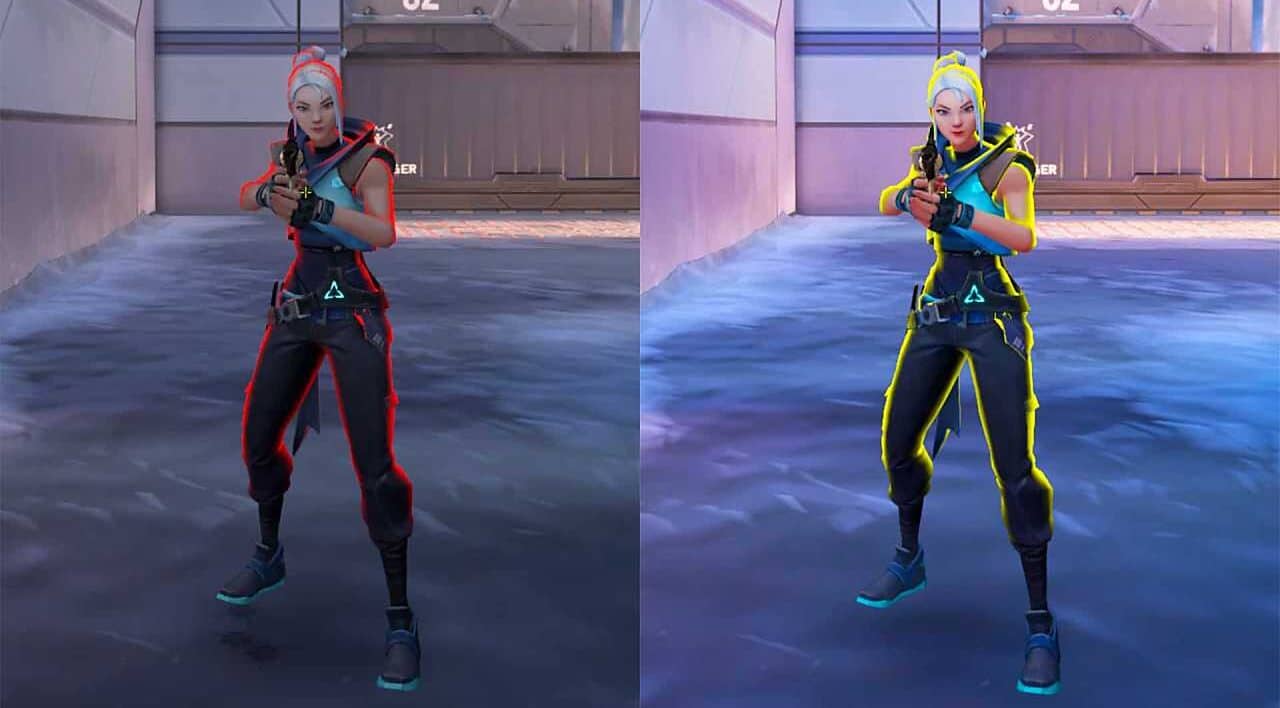
Düşman vurgu rengi ayarları veya renk körü modu; renk körü olan oyunculara yardımcı olmak için tasarlanan bir özellik. Vurgu seçeneklerini, düşmanları daha hızlı tepki verebileceğiniz bir renge dönüştürmek için de tercih edebilirsiniz. Deuteranopia ve Protanopia seçenekleri, düşman parıltısını sarıya döndürür ve oldukça kullanışlıdır.
 Nvidia Renk Ayarları Yapın
VALORANT renk ayarları için en iyi ayarlar; monitörünüze bağlı olarak farklılık gösterse de, genel ayarlar benzer olur. Herhangi bir değişiklik yapmadan önce bir ekran görüntüsü alırsanız ve mevcut ayarları yazarsanız işinizi sağlama almış olursunuz.
- Masaüstüne sağ tıklayın ve Nvidia kontrol panelini açın.
- Yan panelden “Masaüstü renk ayarlarını yap” seçeneğini seçin.
- Oyunu oynamak için kullandığınız monitörü seçin.
- Renk ayarlarını istediğiniz şekilde ayarlayın.
Razer Cortex Renk Ayarlarını Kullanın
Razer Cortex'i Nvidia renk ayarlarına alternatif olarak kullanılabilirsiniz. Bu özellik, AMD kullanıcılarının VALORANT'ı daha canlı hale getirmesini sağlar. Cortex, booster prime ayar seçenekleriyle monitörünüzün titreşimini artırır. Ayarlamalar yaparken, ayarlarınızı iyileştirmeye yarayacak refarans resimler yer alır. Cortex, tüm ekranlarınızda değişiklik yapar.
Monitör Ayarlarını Değiştirin
Oyun monitörleri, görünürlüğü artırmak için değiştirilebilen ayarlara sahiptir. Ancak, kullanılabilir ayarlar monitörden monitöre farklılık gösterebilir. Oyunu daha canlı hale getirmek için; canlılığı, doygunluğu ve parlaklığı arttırın. Monitörünüzün gamasını artırmak, karanlık alanların aydınlatılmasına da yardımcı olur.
- Parlaklık: Parlaklığı %70-80 aralığında tutarak karanlık alanlarda daha iyi görüş sağlayabilirsiniz.
- Kontrast: Kontrastı %50-60 aralığında tutarak renklerin daha canlı ve belirgin olmasını sağlayabilirsiniz.
- Renk Doygunluğu: Renk doygunluğunu artırmak, düşmanları ve çevreyi daha kolay ayırt etmenize yardımcı olabilir.
Nvidia Kontrol Paneli Ayarlarını Optimize Edin
- Masaüstünüze sağ tıklayın ve Nvidia kontrol panelini açın.
- Yandan “3D Ayarlarını Yönet”i seçin.
- Tüm oyunlarda değişiklik yapmak için genel sekmeyi kullanın veya bireysel bir oyunun ayarını değiştirmek için ayarları programlayın.
AMD Radeon Ayarlarını Yapın
Son olarak VALORANT renk ayarlarını AMD Radeon Ayarlarından da yapabilirsiniz:
- AMD Radeon Ayarları uygulamasını açın.
- "Ekran" sekmesine gidin.
- Renk sıcaklığı, Parlaklık ve Kontrast ayarlarını yapın.
- "Doygunluk" ayarını artırarak renklerin daha belirgin olmasını sağlayabilirsiniz.
Güncel haberler için Gamer Papers web sayfamızı ve sosyal medya hesaplarımızı takip etmeyi unutmayın. 🙂
Kaynaklar
Bu yazıda atıf yapılan dış bağlantılar
Bülten
Haftanın en önemli oyun haberleri, cuma sabahı e-postanda
Her cuma tek e-posta: haftanın en çok okunanları ve yeni yazılar. Spam yok, istediğin an çık.