iPhone Ana Ekrana Widget Nasıl Eklenir?
Bildiğiniz üzere Apple yeni işletim sistemi iOS 14 ’ü geçtiğimiz günlerde tanıttı ve destekleyen tüm iPhone modelleri için kullanıma sundu. iPhone’da ana ekrana widget nasıl eklenir?

2 dk okuma
Kısaca
Yapay zekâ özetiApple, iOS 14 ile birlikte iPhone kullanıcılarına ana ekrana widget ekleme özelliğini sundu.
Kullanıcılar, widget'ları kendi tercihlerine göre düzenleyebilir ve ana ekranlarına ekleyebilirler.
Widget eklemek için ana ekranda bir alana basılı tutarak uygulamaları titretip artı (+) butonuna dokunmak gerekiyor.
Bildiğiniz üzere Apple yeni işletim sistemi iOS 14’ü geçtiğimiz günlerde tanıttı ve destekleyen tüm iPhone modelleri için kullanıma sundu. iPhone’da ana ekrana widget nasıl eklenir? iOS 14’te iPhone ana ekranına widget nasıl konulur? iPhone’da ana ekrana araç takımı nasıl eklenir? Bu yazımızda sizlere iOS 14 ile birlikte gelen yeniliklerden olan ana ekrana widget ekleme işleminin nasıl yapıldığını gösterdik. İşte detaylar..

iPhone Ana Ekrana Widget Nasıl Eklenir? 2023
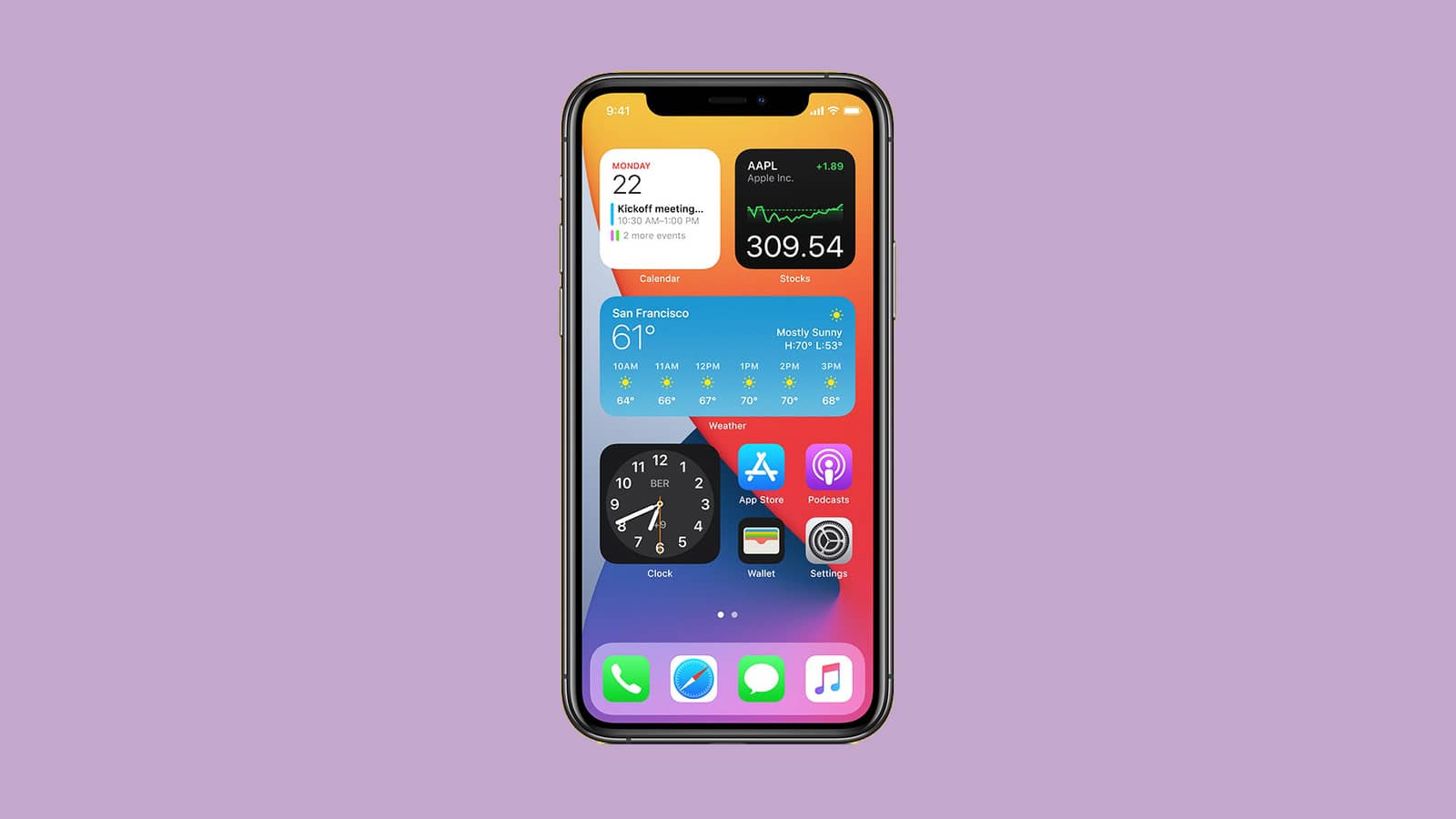
Yeni gelen bir çok özellik ile iPhone kullanıcılarını heyecanlandıran ve meraklandıran iOS 14, kısa bir süre de bir çok iPhone kullanıcı tarafından indirildi ve yüklendi. Özellikle Android telefonlardan bildiğimiz ana ekran widgetleri iOS 14 ile birlikte Apple iPhone kullanıcılarına da geldi. Uzun zamandır bir çok Apple kullanıcısı tarafından oldukça çok istenilen bu özellik nihayet iPhone’a da geldi.
Gelen bu yeni güncelleme ile birlikte artık cihazlarımızın ekranın en sol (araç takımlarının yer aldığı) sayfada, en sağ da (uygulama arşivlerinin) yer aldığı sayfada ve cihazımınızın ana ekranında bu araç takımları yer aldı. Bu kısımda yer alan oldukça işlevsel ve görsel olarak hoş olan araç takımlarını kullanıcılar dilerlerse kendi tercihlerine göre düzenleyebiliyor. Ayrıca kullanıcılar bu ve diğer başka araç takımlarını cihazlarının ana ekranlarına, uygulamaların yer aldığı kısımlara da konumlandırabiliyor. Böylelikle kullanıcılar favori uygulamalarından güncel bilgilere tek bir bakışta erişebiliyor.
Peki iPhone’da ana ekran widget’leri (araç takımları) nereden, nasıl düzenleniyor ? Aşağıda sizlere iOS 14 ile gelen bu yeni özelliğin nereden düzenlendiğiniz ve yeni araç takımlarının nasıl eklenebileceğini gösterdik. Aşağıdaki adımları uygulayarak iPhone cihazınızın ana ekranına yeni widgetler ekleyebilir ve bunların yerlerini kendi tercihinize göre belirleyebilirsiniz.
iPhone ana ekranınıza widget eklemek ve widget’ları düzenlemek için;
- İlk olarak iPhone cihazınızın ana ekranında herhangi bir araç takımına ya da boş bir alana parmağınız ile uygulamalar titreyene kadar basın.
NOT: Cihazınızın ekranında yer alan herhangi bir uygulamanın üzerine basılı tuttuğunuzda karşınıza çıkan pencereden ‘ana ekranı düzenle’ seçeneğine dokunarak da bu işlemi başlatabilirsiniz.
- Uygulamalar titremeye başladığında ekranın sol üst köşesinde yer alan artı (+) butonuna dokunun.
- Ardından karşınıza cihazınızın ana ekranına ekleyebileceğiniz araç takımları çıkacaktır. Buradan cihazınızın ana ekranına eklemek istediğiniz widget’ın üzerine dokunun.
- Son olarak ilgili widget’ı ana ekranınıza eklemek için ilgili kısımda yer alan ”Araç takımını ekle” butonuna dokunun. Ardından ilgili araç takımınız cihazınızın ana ekranına eklenecektir.
Dilerseniz ana ekranınıza eklemiş olduğunuz widget’ın üzerine basılı tutarak ana ekranızda istediğiniz yer konumlandırabilirsiniz. Konumlandırma işleminizi de bitirdikten sonra araç ekleme işlemini sonlandırmak için ekranın sağ üst köşesinde yer alan ‘bitti‘ butonuna dokunun.
NOT: Dilerseniz ana ekrana araç takımı ekleme işlemini, araç takımı ekleme sayfasında ilgili araç takımlarının üzerine basılı tutup cihazınızın ana sayfasına sürükleyerek de yapabilirsiniz.
NOT: Cihazınızın ana ekranında yer alan herhangi bir araç takımını ya da araç takımlarını kaldırmak için; cihazınızın ekranını düzenleme kısmındayken ilgili widget’ların sol üst köşesinde yer alan eksi (-) butonuna dokunun ve ardından karşınıza çıkacak pencereden ‘sil‘ seçeneğine dokunun.
Sıkça sorulan sorular
Bu yazıda yanıtlanan sorular
Bülten
Haftanın en önemli oyun haberleri, cuma sabahı e-postanda
Her cuma tek e-posta: haftanın en çok okunanları ve yeni yazılar. Spam yok, istediğin an çık.
LoL, TFT ve VALORANT sever bir oyun sever ve oyuncu. Mobil platformlarda ise tam bir Clash of clans hastası.