Bağlantı Sorunu Nasıl Çözülür?
İnternet hayatımızın tamamına yayılmış durumda. İnternetsiz bir yaşam artık pek mümkün değil. İnternetinizin olmadığını gördüğünüzde ya da bağlantı sorunu yaşadığınızda telaşlanmayın.

3 dk okuma
Kısaca
Yapay zekâ özetiİnternet bağlantı sorunları için öncelikle modem ve kablo kontrolleri yapılmalıdır.
Cihaz ayarları ve bağlantı durumları kontrol edilerek sorun giderilmeye çalışılmalıdır.
Eğer sorun devam ediyorsa, başka bir cihazla bağlantı testi yapılmalı ve modem kablosuz ağ özelliği kontrol edilmelidir.
İçindekiler10 bölüm
İnternet hayatımızın tamamına yayılmış durumda. İnternetsiz bir yaşam artık pek mümkün değil. İnternetinizin olmadığını gördüğünüzde ya da bağlantı sorunu yaşadığınızda telaşlanmayın. Bağlı olduğunuz internet şirketinin çağrı merkezini aramadan önce veya online işlemler merkezine arıza kaydı bırakmadan önce kendi kendinize çözebileceğiniz bir problem olabilir. Bu yazımızda sizlerle internet bağlantı sorunu için yapabileceğiniz çözüm yollarınız anlatacağız.
İnternet bağlantı sorunu nasıl çözülür? Çözüm yolları nelerdir? Bu soruların cevaplarına beraber bakalım!
İnternet Bağlantı Sorunu Nasıl Çözülür? 2022

Modeminizin İnternet Verisi Aldığından Emin Olun
İlk olarak en basit ama en işe yarayan yöntemle başlayalım, bazen kısa süreli elektrik kesintilerinin ardından veya ortada hiçbir neden yokken, modemler internet verisi almayı durdurabilir. Bunun en basit çözümü, modemin fişini çekip 20 saniye sonra tekrar takmaktır. 3-4 Dakika bekledikten sonra internetin gelip gelmediği kontrol edilebilir.
Modeminizin İnternet Işığının Yanıp Yanmadığından Emin Olun
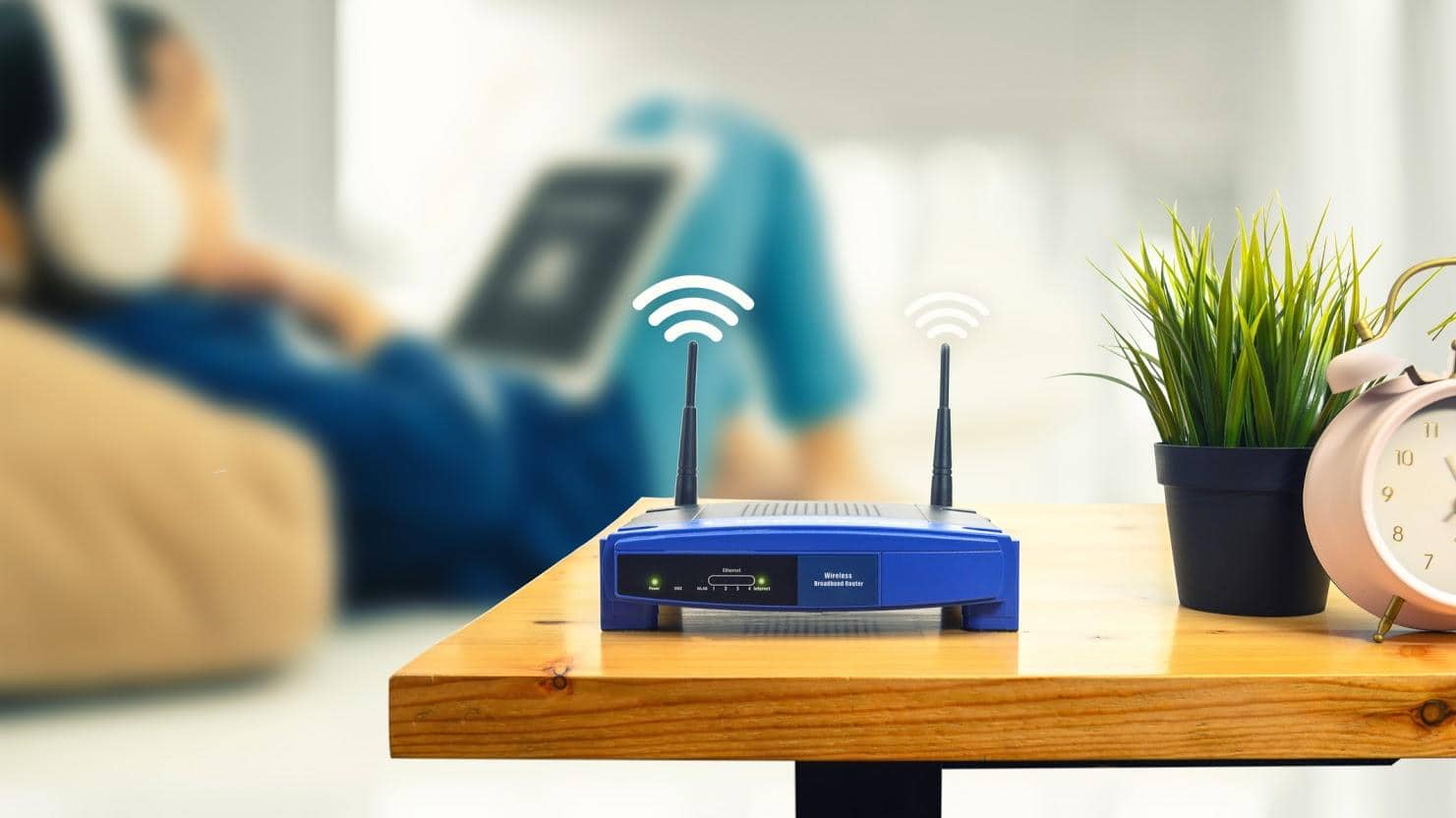
Bu yöntemi denedik ve işe yaramadı mı, hemen modemin internet ışığının yanıp yanmadığını kontrol edelim. Genelde modeminde Power (Güç) ışığının yanı sıra 4 tane daha ışık yeşil yanmalıdır. Eğer üzerinde DSL, Internet veya E yazan buton yanıyorsa, aslında internetiniz var, sorun başka bir şeyden kaynaklı anlamı çıkabilir. Hepsini tek tek denemeye devam edelim.
Kabloların Temas Edip Etmediğine Bakın
Eğer internet ışığınız yanmıyorsa, fiziksel bir temassızlığın meydana gelmiş olma ihtimalini de göz önüne almak gerekebilir. Evde çocuğunuz oyun oynarken, temizlik yapılırken vs. kablo temassızlığı yaşanmış olabilir. Bunun kontrolünü yapmak çok kolay. Duvardan çıkan, gri renkli, ucu şeffaf olan, ‘DSL kablosu’ adı verdiğimiz kablonun ADSL veya DSL yazan yuvaya tam oturduğuna emin olmamız gerekir. Kabloyu çıkartıp tekrar takarak ‘TIK’ sesini duyduğunuzda kablonun yuvaya tam oturduğuna emin olabilirsiniz.

Cihazınızı Kontrol Edin
Yine de internete giremediniz mi? Denemeye devam edelim.. Bağlanmaya çalıştığınız cihaz ile ilgili olabilir. Bu nedenle ilk önce bağlanmaya çalıştığınız cihazın (cep telefonu, tablet, bilgisayar) yanlışlıkla uçuş moduna geçmediğinden, ardından da Wireless (Kablosuz Ağ) özelliğinin pasife alınmadığından emin olmalısınız.
Bağlantı Ayarlarınıza Bakın
Buna emin oldunuz ve halen internet yok ; o zaman sıradaki işleme geçelim. Bazen cihazlar otomatik bağlantıyı kendi kendilerine silebilirler. Cihazınızın evinizin Ağına bağlı olup olmadığını tekrar kontrol etmeniz faydalı olacaktır. Eğer bağlı değilse, kullanıcı adı – şifrenizi tekrar girerek bağlanmayı deneyebilirsiniz.
Başka Bir Cihaz Deneyin
Olmuyor mu? Daha birçok deneme yapacağız ; acaba internet var ama girmeye çalıştığınız cihazda bir problem olabilir mi? Bunu denemenin en kolay yolu, evdeki başka bir cihazın internete bağlanıp bağlanmadığını kontrol etmektir. Eğer evdeki başka cihazlar internete bağlanıyorsa, muhtemelen cihazınızda problem var demektir. Bunun çözümü için, bağlanmayan cihazınızda aşağıdaki 2 işlemi yapmayı deneyebilirsiniz;
- Ağ ve Internet Ayarları Menüsünden – Wireless – Bilinen Cihazları Yönet’i seçtikten sonra, kendi Ağınızı bulup tıklayıp, ‘UNUT’ tuşuna basınız. Daha sonra sanki yeni bir ağa bağlanıyormuş gibi ağınızı bulup, kullanıcı adı şifresini yazarak bağlanmayı deneyebilirsiniz.
- Cihazınız IP almama problemi yaşıyor olabilir. Bunu da test edelim; Ağ ve Paylaşım Merkezi – Ağınızın Adını Tıklayıp – Özellikler – Internet Protokolü Sürüm menüsüne geldikten sonra, tüm ayarların ‘OTOMATİK’ olduğuna emin olmanız gerekir.

Modeminizin Kablosuz Ağ Özelliğini Test Edin
Modeminizin Kablosuz Ağ (Wireless) özelliği arızalanmış olabilir. Şimdi bunu test edelim. Bunun için, muhtemelen modeminizin kutusunda bulunan, genelde sarı renkli olan Ethernet Kablomuzu yanımıza alalım. Ethernet kablomuzun bir ucunu modemin arkasına, diğer ucunu ise bilgisayarımıza takalım. Eğer kablo ile internete giriyorsa, modeminizin kablosuz özelliği arızalı anlamı taşıyabilir. Bunun için modem arızası prosedürlerini uygulamak gerekecektir.
Modeminizi Resetleyin
Tüm yöntemleri denedik ancak halen internete hiçbir cihazdan bağlanamıyoruz, denememiz gereken son bir yöntem kaldı. Modemimizi resetlemek! Modemi resetlemek için modemin arkasında gömülü bulunan ‘reset’ tuşuna, kalem ucu veya toplu iğne yardımıyla 3 saniye basmak gerekir.
Diğer Teknoloji Yazılarımız
Sıkça sorulan sorular
Bu yazıda yanıtlanan sorular
Bülten
Haftanın en önemli oyun haberleri, cuma sabahı e-postanda
Her cuma tek e-posta: haftanın en çok okunanları ve yeni yazılar. Spam yok, istediğin an çık.