Google Home Cihazınızı Nasıl Kuracağınız Hakkında Bilmeniz Gerekenler
Evinize bir Google cihazı eklemek, akıllı ev teknolojisine katılmanızı sağlayacak. Ayrıca, Google Home deneyiminizi optimize etmek için fazladan birkaç saniye ayırmanız yeterli olacak.

3 dk okuma
Kısaca
Yapay zekâ özetiGoogle Home cihazınızı kurmak için önce prize takın ve akıllı telefonunuzu yakınınızda bulundurun.
Google Home uygulamasını yükleyin ve bir Google hesabıyla oturum açın.
Cihazınızı kişiselleştirmek için ayarları düzenleyin ve tercihlerinizi belirleyin.
İçindekiler8 bölüm
Evinize bir Google cihazı eklemek, akıllı ev teknolojisine katılmanızı sağlayacak. Ayrıca, Google Home deneyiminizi optimize etmek için fazladan birkaç saniye ayırmanız yeterli olacak. Google Home uygulamasını akıllı telefonunuza yüklemekten tüm cihazlarınızı senkronize etmeye kadar, Google Home cihazınızı kurarken takip etmeniz gereken adımları sizinle paylaşacağız. O halde Google Home cihazı nasıl kurulur? Kurulumu nasıl yapılır? bir göz atalım.
 Google Home Cihazı Nasıl Kurulur? 2023
Cihazı Prize Takarak Başlayın
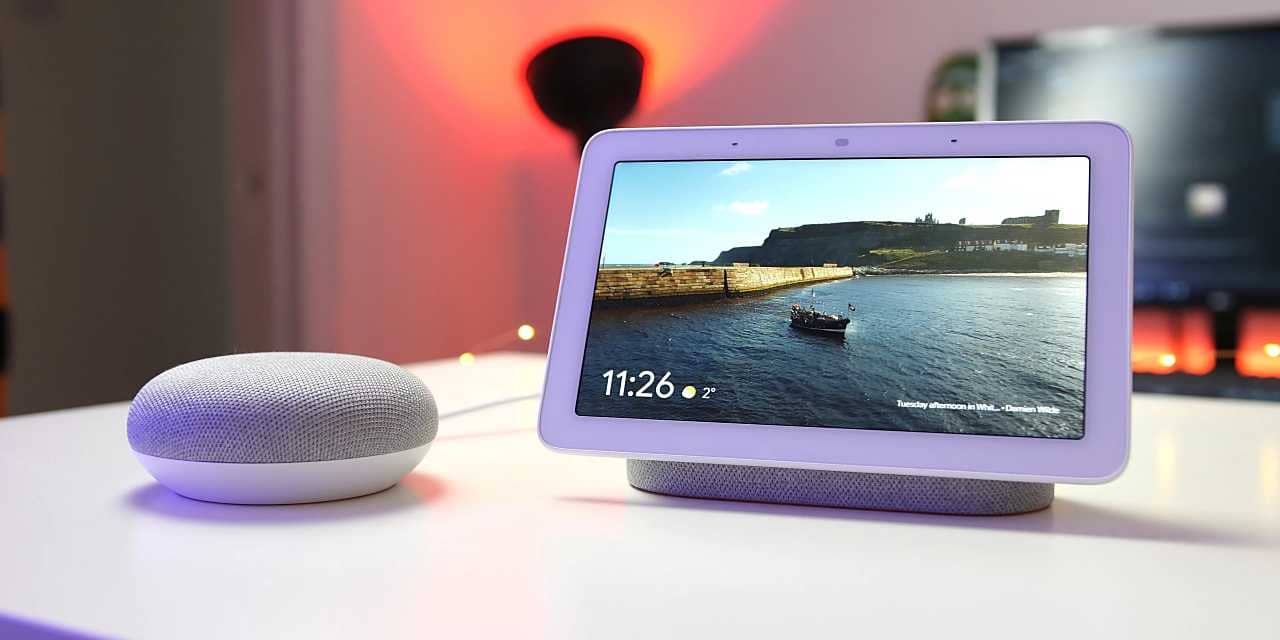
Başlamak için önce Google Home cihazınızı bir prize takın. Telefonunuzu da yakınınızda tutun çünkü ikisini eşleştirmeniz gerekiyor. Cihazınızı merkezi, erişimi kolay bir konuma yerleştirin. Bir Nest Hub'a veya Google Home özellikli başka bir ürüne sahip olmanın en büyük artısı, çok yönlü sesli komutları.
Google Home Uygulamasını Yükleyin
iPhone veya Android cihazınızdan Google Home uygulamasını bulun. İstendiğinde, cihazın doğru yerel hava durumunu bildirmesini, en yakın Walgreens'in konumunu size bildirmesini vb. kolaylaştırdığından konum izinlerini açmayı kabul edin.
Google ile Oturum Açın
Bir Google Home cihazı kullanmak için bir Google hesabına ihtiyacınız olacak. Bir Gmail adresiniz varsa, onu girin. Henüz bir hesabınız yoksa, yeni bir hesap oluşturmak için dizüstü bilgisayarınızda veya akıllı telefonunuzda gmail.com'a gidin.
Google Home uygulamanızı açın ve yönünü bulması için ona biraz zaman tanıyın. Genellikle bu noktada Google Home uygulaması önünüze, "Yeni cihaz algılandı" veya "Cihazı kur" gibi şeyler çıkaracak. Başlamak için bu bildirimi seçin. Bildirimi görmüyorsanız, Ana ekranda + işaretini seçin ve uygulamayı başlatmak için Cihazı Kur'u seçin.
Hem Hub'ınızın ekranında hem de telefonunuzda bir dizi numara görünecek ve bu numaraların eşleşmesi gerekiyor. Bu numaraların eşleştiğini ve doğru cihazı bağladığınızı doğrulamak için Evet'i seçin. Cihazın hangi odada olacağını seçin ve artık bağlanmaya hazırsınız.
Google Home cihazınızın konumunu ayarladığınızdan emin olun.
Hesapları Bağlayın
- Voice Match: Voice Match, sesinizi tanıyabilir ve onu diğer birkaç sesten ayırt edebilir. Evdeki birden çok kişi Google cihazını kullanacak ve kendi Google hesaplarına sahip olacaksa bu harika bir özellik. Ancak bu, Google'ın sizinle ilgili ek bilgiler toplayacağı anlamına gelir.
- Müzik hizmetleri: Cihazlarınız Spotify, Pandora, TuneIn, iHeartRadio ve daha fazlası gibi hizmetlere bağlanabilir.
- Video hizmetleri: Nest Hub gibi ekranı olan bir Google cihazınız varsa, sahip olduğunuz tüm video hizmetlerini de bağlamanız gerekiyor. Desteklenen video hizmetleri arasında Netflix, CW, CBS, HBO Max, Hulu, Flex, YouTube, Viki, Crackle, Red Bull, Starz ve Google Play Movies and TV yer alıyor.
- Google Duo: Bazı Google cihazları telefon görüşmeleri veya görüntülü aramalar yapabilir. Home, bu hizmeti Google Duo aracılığıyla kurmak isteyip istemediğinizi soracak.
- Google Fotoğraflar: Ekranlı bir cihazınız varsa Ana Sayfa, fotoğraflarınızın slayt gösterilerini gösterebilmesi için Google Fotoğraflar hesabınızı bağlamak isteyip istemediğinizi sorar. Bu işlem, cihazınıza ek bir kullanım sağlar. Diğer özelleştirme seçenekleri de mevcut.
- Bittiğinde, Google size tüm seçimlerinizi gözden geçirme şansı verecek.
Tercihlerinizi Ayarlayın
Google Home cihazınızı tamamen kişiselleştirmek için uygulamanın sol tarafındaki Menü düğmesine ve ardından Hesap Tercihleri'ne dokunun. Ayarlar > Diğer ayarlar > Asistan altına giderseniz, yardımcınızın dilini değiştirebilir veya başka bir dil ekleyebilirsiniz. Haberler'e ve ardından Özelleştir'e dokunarak, size haberleri okurken Google Home'un hangi haber kaynaklarından bilgi almasını istediğinizi seçebilirsiniz.
Google Asistan'ın Size Sesleniş Şeklini Değiştirin
Uygulamada Kişisel Bilgiler'e kaydırırsanız, takma adınızı değiştirmenize izin veren bir nokta görürsünüz ve hatta Google Asistan'a doğru telaffuz etmeyi bile öğretebilirsiniz. Bu nedenle, sesli asistanın size nasıl sesleneceğine kendiniz karar verebilirsiniz.
Donma, Kilitlenme Sorunlarıyla Karşılaşırsanız Yazılımı Yeniden Başlatın
Donmalar ve kilitlenmeler maalesef Google Home uygulamasında yaygın. Bazen uygulamayı ev sisteminizle eşleştirmeye çalışıyorsunuz ve yanıt alamıyorsunuz. Eğer ön kurulum aşamasındaysanız, yazılımı yeniden başlattığınızda başarılı bir şekilde sorunun üstesinden gelebilirsiniz. Çalışana kadar tekrar denemeye devam edin.
Sıkça sorulan sorular
Bu yazıda yanıtlanan sorular
Google Home Cihazı Nasıl Kurulur? 2023
Başlamak için önce Google Home cihazınızı bir prize takın. Telefonunuzu da yakınınızda tutun çünkü ikisini eşleştirmeniz gerekiyor. Cihazınızı merkezi, erişimi kolay bir konuma yerleştirin. Bir Nest Hub'a veya Google Home özellikli başka bir ürüne sahip olmanın en büyük artısı, çok yönlü sesli komutları.
Bölüme gitBazen yazar, bazen tasarlar. Film bağımlısı, oyunlar hakkında yazmayı sever✨